ハッピーメールWeb版のログイン方法|登録手順・ログインできない原因と対処法を解説
ハッピーメールのWeb版にログインしたいものの、「ログイン画面はどこ?」「パスワードを忘れてしまった」「ログインできない原因が分からない」と困っている方も多いのではないでしょうか。
ハッピーメールは、アプリ版とWeb版で利用方法や機能が一部異なり、初めて利用する方はログイン方法や新規登録の流れで迷うことがあります。また、ID・電話番号・メールアドレスの入力ミスやパスワードの誤入力、ブラウザの設定などが原因でログインできないケースも少なくありません。
この記事では、ハッピーメールWeb版のログイン方法をはじめ、新規登録手順、ログインできない主な原因と対処法、パスワードを忘れた場合の対応方法、安全に利用するためのポイントまで分かりやすく解説します。
これからハッピーメールを利用する方はもちろん、ログインに関するトラブルを早く解決したい方も、ぜひ参考にしてください。
- 『ハッピーメール』の特徴とは?初心者向けの基本ガイド
- ハッピーメールWeb版の登録方法とログイン手順
- ハッピーメールWeb版にログインできない原因と対処法
- ハッピーメールのWeb版とアプリ版の違いを比較|メリット・デメリットを解説
- ハッピーメールのログイン情報(メールアドレス・パスワード)の変更方法
- ハッピーメールのアクセス状況とは?最終ログイン表示の見方と活用方法
- ハッピーメールは安全?運営体制と安心して利用するためのポイント
- ハッピーメールを安全に利用するためのチェックリスト
- ハッピーメールWeb版のログイン方法|よくある質問(Q&A)
- ハッピーメールWeb版のログイン方法まとめ
- ハッピーメールWeb版のログイン方法|関連ページ
『ハッピーメール』の特徴とは?初心者向けの基本ガイド
ハッピーメールは、20年以上の運営実績を持つ国内最大級のマッチングサービスです。
結論として、「会員数の多さ」と「使いやすさ」が大きな特徴です。
- 累計会員数3,500万人以上
- 恋活・友達探し・気軽な出会いなど幅広い目的に対応
- 地方でも利用者が多く出会いのチャンスがある
- 女性は基本無料で利用可能
- 24時間365日の監視体制や年齢確認など安全対策を実施
掲示板・検索・日記・メッセージ・音声通話などの機能も充実しており、自分に合ったスタイルで相手を探せます。
初めてマッチングサービスを利用する方でも比較的始めやすいサービスです。
ハッピーメールWeb版の登録方法とログイン手順
ハッピーメールは、スマートフォンアプリだけでなく、Web版(ブラウザ版)からも利用できます。
Web版は画面が見やすく、パソコンから効率よく利用したい方におすすめです。
Web版を利用するメリット
- 画面が広く操作しやすい
- プロフィールや掲示板を一覧で確認しやすい
- 長文メッセージを入力しやすい
- パソコン・スマートフォンのブラウザから利用できる
- アプリ版と同じアカウントでログインできる
Web版とアプリ版は同一アカウントで利用できるため、外出先ではアプリ、自宅ではWeb版という使い分けも可能です。
Web版で新規登録する方法
新規登録は数分で完了します。
- 公式サイトへアクセスする
- 「無料会員登録」をクリックする
- 性別・地域・ニックネーム・生年月日などの基本情報を入力する
- 電話番号またはメールアドレスで認証する
- プロフィールを設定する
- 年齢確認を済ませて利用を開始する
登録自体は無料で、数分程度で完了します。
なお、メッセージの送受信など一部機能を利用するには、年齢確認が必要です。
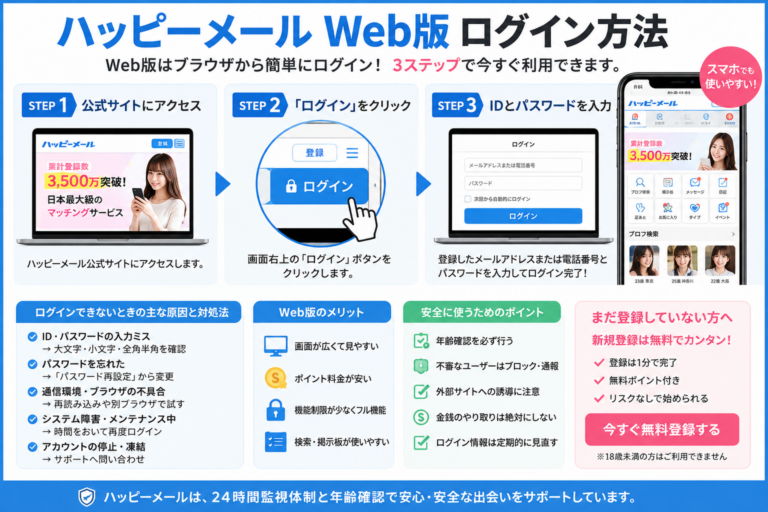
Web版へログインする方法
すでにアカウントを持っている場合は、以下の手順でログインできます。
- ハッピーメール公式サイトへアクセスする
- 「ログイン」をクリックする
- 電話番号またはメールアドレスを入力する
- パスワードを入力する
- 「ログイン」をクリックする
パスワードを忘れた場合は、再設定ページから簡単に再発行できます。
一度ログインすれば、Web版でもアプリ版と同じアカウント情報を利用できます。
初心者が登録後に最初にやるべき3つのこと
出会いにつながりやすくするため、まずは次の3つを意識しましょう。
- プロフィールを充実させる
趣味・休日の過ごし方・出会いの目的などを記載すると返信率が上がりやすくなります。 - 掲示板や検索機能で相手を探す
最終ログイン時間やプロフィール内容も確認しながら相手を選びましょう。 - アプリ内で十分にやり取りする
信頼関係ができるまでは、外部SNSや連絡先の交換を急がないことが大切です。
この3つを実践するだけでも、安心して出会いを探しやすくなります。
まずは無料登録で使い心地を確認してみよう
ハッピーメールは無料登録が可能で、サービスの雰囲気や使いやすさを確認してから利用を続けるか判断できます。
- 登録は無料
- Web版・アプリ版どちらも利用できる
- プロフィールや掲示板を確認できる
- 自分に合わなければ退会も可能
「まずは試してみたい」という方でも始めやすいサービスです。
▼ 無料登録してハッピーメールWeb版を試してみる
※登録は数分で完了します。メッセージ機能など一部機能の利用には年齢確認が必要です。

ハッピーメールWeb版にログインできない原因と対処法
ハッピーメールのWeb版にログインできない場合でも、入力内容やブラウザの設定を確認することで解決できるケースが多くあります。
まずは次の項目を確認しましょう。
- メールアドレス・電話番号に入力ミスがないか
- パスワードが正しいか
- インターネット接続が安定しているか
- ブラウザや端末に問題がないか
それでもログインできない場合は、原因ごとに対処していきましょう。
原因1|ID(メールアドレス・電話番号)やパスワードの入力ミス
最も多い原因は、ログイン情報の入力ミスです。
- 大文字・小文字を間違えている
- 全角・半角が異なっている
- コピー&ペースト時に余分なスペースが入っている
- 古いメールアドレスや電話番号を入力している
一度すべて手入力し直すことで解決することがあります。
パスワードを忘れた場合は、パスワード再設定機能を利用しましょう。
※短時間に何度も入力を間違えると、一時的にログインできなくなる場合があります。
原因2|通信環境やブラウザの不具合
通信環境やブラウザの一時的な不具合が原因でログインできないこともあります。
次の方法を試してみてください。
- ページを再読み込みする
- Wi-Fiとモバイル回線を切り替える
- ブラウザのキャッシュ・Cookieを削除する
- Chrome・Edge・Safariなど別のブラウザで試す
- シークレット(プライベート)ウィンドウで試す
- 端末を再起動する
原因3|システムメンテナンス・障害
正しい情報を入力してもログインできない場合は、運営側でメンテナンスや障害が発生している可能性があります。
- 定期メンテナンス
- サーバー障害
- アクセス集中による一時的な不具合
この場合は時間を置いて再度ログインし、公式サイトや公式SNSで最新情報を確認しましょう。
原因4|アカウント停止・利用制限
利用規約に違反した場合は、アカウント停止や利用制限が行われることがあります。
- 利用規約に反する投稿や画像の掲載
- 迷惑行為や多数の通報
- 禁止されている行為への該当
この場合はログイン操作だけでは解決できないため、運営へ問い合わせる必要があります。
問い合わせ前に確認しておきたいこと
問い合わせる前に、次の内容を確認しておくとスムーズです。
- 登録したメールアドレスまたは電話番号
- ニックネーム
- 最後にログインした日時
- 表示されたエラーメッセージ
- 利用している端末・OS・ブラウザ
問い合わせ方法
- ハッピーメール公式サイトへアクセスする
- 「お問い合わせ」を開く
- ログインできない状況を具体的に入力する
- 返信を待つ
「いつ・どの端末で・何をしたら・どのようなエラーが表示されたか」を具体的に記載すると、スムーズに対応してもらいやすくなります。
ログインできたら確認しておきたいポイント
- 登録情報に間違いがないか
- パスワードを推測されにくいものへ変更する
- ログイン情報を安全な場所に保管する
- 心当たりのない利用履歴がないか確認する
セキュリティを見直しておくことで、同じトラブルを防ぎやすくなります。
まとめ|ハッピーメールWeb版でログインできないときは原因を一つずつ確認しよう
ハッピーメールWeb版にログインできない場合は、次の順番で確認することが大切です。
- ID(メールアドレス・電話番号)やパスワードの入力ミス
- 通信環境やブラウザの不具合
- システムメンテナンスや障害
- アカウント停止・利用制限
多くの場合は入力内容やブラウザ設定を見直すことで解決できます。
それでも改善しない場合は、登録情報を準備したうえで公式サポートへ問い合わせましょう。
ハッピーメールのWeb版とアプリ版の違いを比較|メリット・デメリットを解説
ハッピーメールは、Web版(ブラウザ版)とスマートフォンアプリ版の両方で利用できます。
それぞれ特徴が異なるため、目的に合わせて使い分けることで、より快適に利用できます。
結論として、検索やポイント購入はWeb版、メッセージの確認や返信はアプリ版という併用がおすすめです。
Web版とアプリ版の違いを比較
| 比較項目 | Web版(ブラウザ版) | アプリ版 |
|---|---|---|
| 利用端末 | パソコン・スマートフォンのブラウザ | スマートフォンアプリ |
| 操作性 | 画面が広く検索しやすい | 片手で手軽に操作できる |
| 通知機能 | プッシュ通知なし | プッシュ通知あり |
| ポイント購入 | 購入内容が異なる場合がある | ストア決済に準じる |
| 利用できる機能 | 利用できる機能が多い | 一部利用できない機能がある |
| アダルト関連機能 | 利用可能 | 利用不可 |
| おすすめの用途 | 検索・掲示板・ポイント購入 | メッセージの確認・返信 |
Web版を利用するメリット
- 画面が広くプロフィールや掲示板を見やすい
- 利用できる機能が多い
- ポイント購入内容がアプリ版と異なる場合がある
- パソコンでも快適に操作できる
検索や相手探しを効率よく行いたい方にはWeb版が向いています。
メリット1|画面が広く操作しやすい
プロフィールや掲示板を一覧で確認しやすく、複数の相手を比較しながら探せます。
メリット2|利用できる機能が多い
アプリ版では利用できない機能も、Web版では利用できる場合があります。
メリット3|ポイント購入内容が異なる場合がある
Web版とアプリ版では、ポイント購入内容やキャンペーンが異なる場合があります。購入前に最新情報を確認すると安心です。
アプリ版を利用するメリット
- プッシュ通知でメッセージを確認しやすい
- スマートフォンだけで利用できる
- 移動中や空き時間にも使いやすい
日常的なやり取りを中心に利用する方にはアプリ版が便利です。
アプリ版の注意点
- 一部利用できない機能がある
- ポイント購入内容がWeb版と異なる場合がある
登録前やポイント購入前には、Web版との違いを確認しておくと安心です。
おすすめの使い分け
- Web版:新規登録・プロフィール編集・検索・掲示板・ポイント購入
- アプリ版:メッセージ確認・返信・通知の受け取り
用途に応じて使い分けることで、効率よく利用できます。
初心者はWeb版から始めるのがおすすめ
- 画面が見やすく操作しやすい
- 利用できる機能を把握しやすい
- パソコン・スマートフォンどちらでも利用できる
初めて利用する方は、まずWeb版でサービス全体を確認し、その後アプリ版を併用すると使いやすくなります。
まずはWeb版で無料登録してみよう
ハッピーメールのWeb版は無料で登録でき、サービスの雰囲気を確認してから利用を続けるか判断できます。
- 無料で登録できる
- Web版・アプリ版の両方を利用できる
- 自分に合うか確認してから利用できる
迷っている方は、まずWeb版から始めてみると利用方法を把握しやすくなります。
▼ Web版で無料登録して使い心地を確認する
※登録は無料です。メッセージ機能など一部機能の利用には年齢確認が必要です。
ハッピーメールのログイン情報(メールアドレス・パスワード)の変更方法
ハッピーメールを安全に利用するためには、ログイン情報を定期的に見直すことが大切です。
メールアドレスやパスワード(暗証番号)を最新の状態に保つことで、不正アクセスやログイントラブルの予防につながります。
ここでは、変更できる項目や変更手順、注意点を分かりやすく解説します。
変更できるログイン情報一覧
ハッピーメールで変更できる主なログイン情報は次のとおりです。
- メールアドレス:変更可能
- パスワード(暗証番号):変更可能
- 電話番号:状況によってはサポート対応が必要
変更方法は項目によって異なるため、事前に確認しておきましょう。
メールアドレスの変更方法
メールアドレスはWeb版の設定画面から変更できます。
- ハッピーメールWeb版へログインする
- 「各種設定」を開く
- 「メールアドレス変更」を選択する
- 新しいメールアドレスを入力する
- 届いた確認メールのURLを開いて変更を完了する
確認メールの認証が完了すると、新しいメールアドレスが登録されます。
メールアドレス変更時の注意点
- 受信できるメールアドレスを登録する
- 迷惑メールフィルターの設定を確認する
- 入力ミスがないか確認する
- 本人以外が利用していないメールアドレスを設定する
パスワード(暗証番号)の変更方法
パスワード(暗証番号)は、設定画面から変更できます。
- 「暗証番号変更」を開く
- 現在の暗証番号を入力する
- 新しい暗証番号を設定する
- 変更内容を保存する
第三者に推測されにくいパスワードを設定することが重要です。
安全なパスワードを設定するポイント
- 誕生日や電話番号を使用しない
- 他サービスと同じパスワードを使い回さない
- 定期的に変更する
- 第三者に知られないよう管理する
電話番号を変更したい場合
電話番号の変更は、登録状況によって手続きが異なります。
- 本人確認が必要になる場合がある
- サポートへの問い合わせが必要な場合がある
変更できない場合や手続きが分からない場合は、公式サポートへ問い合わせましょう。
ログイン情報を変更した後に確認すること
変更後は、次の内容を確認しておくと安心です。
- 新しい情報で正常にログインできるか
- 登録メールアドレスでメールを受信できるか
- 利用していない端末にログイン状態が残っていないか
- 心当たりのないログインや操作履歴がないか
変更後の確認を行うことで、トラブルを未然に防ぎやすくなります。
不正アクセスを防ぐためのセキュリティ対策
- パスワードを使い回さない
- 定期的にパスワードを変更する
- 共有パソコンではログイン情報を保存しない
- 公共Wi-Fiで重要な操作を行わない
- 利用後はログアウトする
ログイン情報の管理と日頃のセキュリティ対策を組み合わせることで、安全性を高められます。
まとめ|ログイン情報を定期的に見直して安全に利用しよう
ハッピーメールを安心して利用するためには、ログイン情報を定期的に見直すことが重要です。
- メールアドレスを最新の状態に保つ
- パスワード(暗証番号)を定期的に変更する
- ログイン状況や登録情報を確認する
- 不正アクセス対策を日頃から意識する
定期的な見直しと適切なセキュリティ対策を行うことで、安心してハッピーメールを利用できます。
ハッピーメールのアクセス状況とは?最終ログイン表示の見方と活用方法
ハッピーメールの「アクセス状況」は、相手が最後にいつ頃ログインしたかを確認できる機能です。
アクセス状況を確認することで、現在も活動しているユーザーかどうかを判断する目安になります。
メッセージを送る相手を選ぶ際にも役立つため、効率よく利用したい方はチェックしておきたい機能です。
アクセス状況の表示一覧
アクセス状況は、最終ログイン時期の目安として次のように表示されます。
- オンライン中
- 24時間以内
- 3日以内
- 7日以内
- 7日以上ログインなし
この表示を参考にすることで、相手の活動状況を把握しやすくなります。
アクセス状況の見方
| 表示 | 目安 |
|---|---|
| オンライン中 | 現在利用している可能性が高い |
| 24時間以内 | 比較的アクティブに利用していると考えられる |
| 3日以内 | 定期的に利用している可能性がある |
| 7日以内 | 利用頻度はやや低めと考えられる |
| 7日以上ログインなし | 現在は利用していない可能性がある |
一般的には、「オンライン中」や「24時間以内」のユーザーは現在も活動している可能性が高く、メッセージを確認してもらいやすい傾向があります。
アクセス状況を確認するメリット
- 現在活動しているユーザーを探しやすい
- メッセージを送る相手を選ぶ参考になる
- ポイントを効率よく使いやすい(男性会員)
- 返信を待つ時間を減らしやすい
アクセス状況を確認してからメッセージを送ることで、効率的に相手を探しやすくなります。
自分のアクセス状況も相手に表示される
アクセス状況は、自分だけでなく相手にも表示されます。
- 定期的にログインしていると活動中であることが伝わりやすい
- 長期間ログインしていない場合は、利用していないと思われることがある
無理のない範囲で定期的にログインすると、活動中のアカウントとして認識されやすくなります。
アクセス状況を活用するコツ
- 「オンライン中」「24時間以内」の相手から優先的に探す
- プロフィール内容もあわせて確認する
- ログイン時間帯が近い相手を探す
- アクセス状況だけで判断せず、プロフィールや自己紹介も確認する
アクセス状況とプロフィール情報を組み合わせて確認すると、自分に合った相手を探しやすくなります。
まとめ|アクセス状況は相手選びの参考になる機能
ハッピーメールのアクセス状況は、相手が現在も活動しているかを確認するための便利な機能です。
- 最終ログイン時期の目安を確認できる
- 活動中のユーザーを探しやすい
- メッセージを送る相手選びの参考になる
- ポイントを効率よく利用しやすい
アクセス状況だけで判断せず、プロフィールや利用目的も確認しながら相手を選ぶことが大切です。
ハッピーメールは安全?運営体制と安心して利用するためのポイント
結論として、ハッピーメールは年齢確認や24時間365日の監視体制など、基本的な安全対策を導入しているマッチングサービスです。
ただし、どのマッチングサービスでも共通して言えるように、利用者自身が相手を見極めながら利用することも大切です。
ここでは、運営会社や安全対策、サクラ・業者の違い、安全に利用するためのポイントを解説します。
ハッピーメールの運営会社と信頼性
ハッピーメールは株式会社アイベックが運営しています。
| 項目 | 内容 |
|---|---|
| 運営会社 | 株式会社アイベック |
| 運営開始 | 2001年 |
| インターネット異性紹介事業 | 届出済み |
| 電気通信事業 | 届出・登録済み |
長年運営されていることや、法令に基づく届出を行っていることは、サービスを選ぶ際の判断材料の一つになります。
24時間365日の監視・サポート体制
ハッピーメールでは、安全に利用できるよう次のような対策が行われています。
- 24時間365日の監視体制
- 通報機能
- ブロック機能
- 迷惑行為への警告や利用停止対応
不審なユーザーを見つけた場合は、通報機能やブロック機能を活用しましょう。
年齢確認制度について
ハッピーメールでは、メッセージ機能など一部機能を利用するために年齢確認が必要です。
- 運転免許証
- 健康保険証(必要事項を隠した状態で提出できる場合があります)
- マイナンバーカードなどの本人確認書類
年齢確認を実施することで、18歳未満の利用防止など、法令に基づいた運営が行われています。
サクラと業者の違い
「サクラ」と「業者」は混同されることがありますが、それぞれ意味が異なります。
| 種類 | 特徴 |
|---|---|
| サクラ | 運営側が用意した架空の会員を指す言葉 |
| 業者 | 外部サイトへの誘導や勧誘などを目的として登録する利用者 |
ハッピーメールでは、運営によるサクラ行為は行っていないと案内されています。
一方で、一般の利用者を装った業者が紛れ込む可能性はあるため注意が必要です。
- 外部サイトへ誘導する
- 投資・副業・ロマンス詐欺などへ勧誘する
- LINEなど外部連絡先の交換を急ぐ
- 個人情報を聞き出そうとする
安全に利用するためのポイント
安心して利用するためには、次の点を意識しましょう。
- プロフィール内容をよく確認する
- すぐに外部SNSやLINEへ移行しない
- 金銭や投資の話が出たらやり取りを中止する
- 違和感を覚えたらブロック・通報する
- 個人情報を安易に教えない
「少しでも怪しい」と感じた場合は、無理にやり取りを続けないことが大切です。
まとめ|運営の安全対策と利用者自身の注意が大切
ハッピーメールでは、年齢確認や監視体制など基本的な安全対策が整えられています。
- 20年以上の運営実績
- 法令に基づく届出・運営
- 24時間365日の監視体制
- 通報・ブロック機能
- 年齢確認制度
一方で、業者などの悪質な利用者が紛れ込む可能性はあるため、運営の安全対策に加え、利用者自身も相手を慎重に見極めることが、安全に利用するためのポイントです。
ハッピーメールを安全に利用するためのチェックリスト
ハッピーメールを安心して利用するためには、登録前・利用前に基本的な安全対策を確認しておくことが大切です。
次のチェックリストを参考に、安全に利用するための準備ができているか確認してみましょう。
安全チェックリスト
- ☑ 年齢確認を完了している
- ☑ プロフィール内容を確認して相手を見極めている
- ☑ 外部SNSやLINEへの早すぎる誘導に注意している
- ☑ 金銭・投資・副業などの勧誘には応じない
- ☑ ブロック・通報機能の使い方を把握している
- ☑ Web版とアプリ版を目的に応じて使い分けている
① 年齢確認を済ませているか
メッセージ機能など一部機能を利用するには年齢確認が必要です。
法令に基づく年齢確認を済ませることで、安全に利用を始めやすくなります。
② プロフィールに違和感がないか確認しているか
相手のプロフィールは必ず確認しましょう。
- 写真が不自然に加工されている
- 自己紹介文が極端に短い
- 利用目的が分かりにくい
- すぐに会いたいと強調している
少しでも違和感を覚えた場合は、慎重にやり取りすることが大切です。
③ 外部連絡先への誘導に注意しているか
登録直後にLINEなど外部サービスへ誘導する相手には注意しましょう。
信頼関係ができるまでは、ハッピーメール内でやり取りを続けることをおすすめします。
④ 金銭・投資・副業の話には応じない
恋活・出会い目的のサービスで金銭や投資、副業などの話が出た場合は注意が必要です。
不審に感じたら、やり取りを中止し、ブロックや通報を検討しましょう。
⑤ ブロック・通報機能を活用できるか
不審なユーザーとやり取りを続ける必要はありません。
- ブロック機能を利用する
- 運営へ通報する
- 必要に応じてサポートへ問い合わせる
違和感を覚えたら、早めに対応することがトラブル防止につながります。
⑥ Web版とアプリ版を使い分けているか
目的に応じて使い分けると、より便利に利用できます。
- Web版:新規登録・プロフィール編集・検索・ポイント購入
- アプリ版:メッセージ確認・返信・通知の受け取り
それぞれの特徴を活用すると、効率よく利用しやすくなります。
チェック完了|利用前の準備を確認しよう
ここまで確認できていれば、安全に利用を始めるための基本的な準備は整っています。
利用中に不安なことや不審なユーザーを見つけた場合は、無理にやり取りを続けず、ブロック・通報・問い合わせ機能を活用しましょう。
まずは無料登録を行い、自分に合ったサービスかどうかを確認してみてください。
※登録は無料です。メッセージ機能など一部機能の利用には年齢確認が必要です。
ハッピーメールWeb版のログイン方法|よくある質問(Q&A)
Q1. ハッピーメールWeb版にはどうやってログインできますか?
A. ハッピーメール公式サイトへアクセスし、「ログイン」を選択して、登録したメールアドレスまたは電話番号とパスワードを入力するとログインできます。
Q2. ハッピーメールWeb版にログインできない原因は何ですか?
A. メールアドレス・電話番号やパスワードの入力ミス、通信環境やブラウザの不具合、システムメンテナンスなどが考えられます。入力内容や通信状況を確認し、それでも解決しない場合は公式サポートへ問い合わせましょう。
Q3. パスワードを忘れた場合はどうすればいいですか?
A. ログイン画面の「パスワードを忘れた方」から再設定手続きを行えます。登録済みのメールアドレスまたは電話番号を利用して、新しいパスワードを設定してください。
Q4. Web版とアプリ版は同じアカウントで利用できますか?
A. はい。同じアカウントでWeb版とアプリ版の両方を利用できます。利用状況やプロフィールは同期されるため、用途に応じて使い分けることが可能です。
Q5. Web版とアプリ版では何が違いますか?
A. Web版は利用できる機能が多く、パソコンでも操作しやすい点が特徴です。一方、アプリ版はプッシュ通知に対応しており、メッセージの確認や返信を手軽に行えます。
Q6. ハッピーメールWeb版の利用は無料ですか?
A. 会員登録は無料です。女性は基本無料で利用できます。男性はプロフィール閲覧など一部無料で利用できる機能がありますが、メッセージ送信などにはポイントが必要です。
Q7. 年齢確認は必ず必要ですか?
A. メッセージ機能など一部機能を利用するには、年齢確認が必要です。運転免許証やマイナンバーカードなどの本人確認書類を使用して手続きを行います。
Q8. ハッピーメールWeb版はパソコン以外でも利用できますか?
A. はい。スマートフォンやタブレットのブラウザからもWeb版を利用できます。アプリをインストールしなくても利用できるため、端末を問わずアクセスできます。
Q9. ハッピーメールは安全に利用できますか?
A. ハッピーメールでは年齢確認や24時間365日の監視体制、通報・ブロック機能などの安全対策が導入されています。ただし、安心して利用するためには、利用者自身もプロフィールを確認し、不審な相手とはやり取りを控えることが大切です。
Q10. ログイン情報(メールアドレス・パスワード)は変更できますか?
A. はい。メールアドレスやパスワード(暗証番号)は設定画面から変更できます。ログイン情報を定期的に見直すことで、不正アクセスなどのリスク軽減につながります。
ハッピーメールWeb版のログイン方法まとめ
ハッピーメールWeb版は、公式サイトからメールアドレスまたは電話番号とパスワードを入力するだけで簡単にログインできます。
パソコンだけでなく、スマートフォンのブラウザからも利用できるため、場所を選ばず利用しやすいのが特徴です。
また、ログインできない場合でも、入力内容やブラウザ設定を確認することで解決できるケースが多くあります。
この記事のポイント
- ハッピーメールWeb版へのログイン方法
- 新規登録から利用開始までの流れ
- ログインできない原因と対処法
- Web版とアプリ版の違い
- ログイン情報(メールアドレス・パスワード)の変更方法
- アクセス状況の見方と活用方法
- 安全に利用するためのポイント
ログイン手順のおさらい
- ハッピーメール公式サイトへアクセスする
- 「ログイン」を選択する
- 登録したメールアドレスまたは電話番号とパスワードを入力する
この3ステップで、Web版へログインできます。
ログインできないときの対処法
- メールアドレス・電話番号やパスワードの入力内容を確認する
- パスワードを再設定する
- ブラウザのキャッシュや通信環境を確認する
- システムメンテナンス情報を確認する
- 解決しない場合は公式サポートへ問い合わせる
入力ミスやブラウザの設定が原因となるケースも多いため、一つずつ確認することが大切です。
Web版を利用するメリット
- 画面が広くプロフィールや掲示板を見やすい
- 利用できる機能が多い
- ポイント購入内容がアプリ版と異なる場合がある
- パソコン・スマートフォンのブラウザから利用できる
検索やプロフィール確認などを行う場合は、Web版が利用しやすいでしょう。
まとめ|ハッピーメールWeb版は初心者でも利用しやすい
ハッピーメールWeb版は、シンプルなログイン方法と使いやすい操作性が特徴です。
- 公式サイトから簡単にログインできる
- ログイントラブルへの対処方法も分かりやすい
- Web版とアプリ版を用途に応じて使い分けられる
- 安全対策を理解して利用することが大切
利用中にログインできない場合や不明な点がある場合は、無理に操作を続けず、公式サポートへ問い合わせましょう。
まずは無料登録を行い、自分に合ったサービスかどうかを確認してみてください。
※登録は無料です。メッセージ機能など一部機能の利用には年齢確認が必要です。